目录导读
- 什么是SafeW?为什么需要关注字体大小调整?
- SafeW字体大小调整的核心功能与操作步骤
- 常见问题问答(FAQ)
- SafeW下载与适配建议
- 个性化字体设置提升效率
什么是SafeW?为什么需要关注字体大小调整?
SafeW是一款专为跨平台信息管理而设计的工具,广泛应用于文档处理、阅读辅助以及界面定制场景,随着用户对数字化阅读舒适度的要求日益提高,SafeW字体大小调整功能成为提升使用体验的关键模块,无论是长时间办公、学习,还是为视力不佳的用户提供无障碍支持,合理调整字体大小都能显著减少眼疲劳、提高信息获取效率。
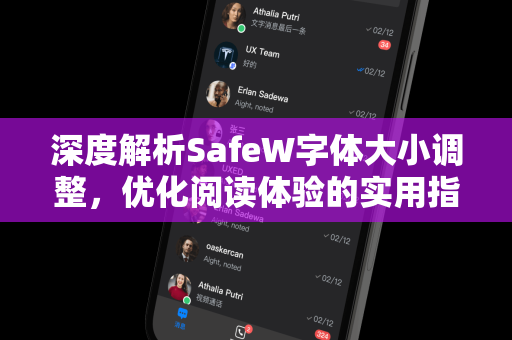
从技术角度看,SafeW内置了智能缩放引擎,支持从极小(6pt)到极大(96pt)的连续调节,并兼容系统DPI设置,用户无需修改系统参数即可独立控制SafeW界面内的文本显示,这一设计避免了全局缩放可能带来的布局错乱问题,尤其适合多显示器或高分辨率屏幕环境。
SafeW字体大小调整的核心功能与操作步骤
1 基础调整方式
- 滑块调节:在SafeW主界面右下角找到“显示设置”图标,拖动“字体缩放”滑块即可实时预览变化。
- 快捷键操作:按住
Ctrl键并滚动鼠标滚轮(或按Ctrl +/Ctrl -)可快速增减字号,调整范围精确到0.5pt。 - 预设方案:提供“小、中、大、特大”四档预设,适合快速切换。
2 高级定制选项
- 独立区域调整、正文、注释等不同文本层级,分别设置字号。
- 行距与字间距联动:放大字体时自动优化行距,避免文字挤压。
- 保存个人配置:调整完成后可通过“设置→导出配置”保存为
.safewfont文件,方便在多设备间同步。
3 适用场景示例
- 在阅读长文时,将正文调到15pt以上可减少眼部负担。
- 在进行代码或数据查看时,使用8-10pt等宽字体以显示更多内容。
- 在投影或外接大屏演示时,临时放大至24pt确保后排可见。
常见问题问答(FAQ)
Q1:SafeW字体大小调整后,其他应用程序会受影响吗?
A:不会,SafeW的字体设置仅作用于SafeW自身界面及其打开的文件内容,不修改系统注册表或全局显示参数,如需联动系统字体,可在设置中勾选“跟随系统缩放”。
Q2:我在SafeW中调整了字体,但部分菜单文字没有变化,怎么办?
A:少数内置图标或非文本元素(如按钮中的SVG图形)不受字体大小控制,请检查是否开启了“高对比度模式”或使用了第三方美化插件——可尝试重置SafeW主题为默认值。
Q3:如何将调整好的SafeW字体配置分享给同事使用?
A:在SafeW主界面点击“设置→导入/导出→导出字体配置”,生成 .safewfont 文件,对方在相同版本下导入即可。注意:不同操作系统(Windows/macOS/Linux)的默认字体渲染引擎略有差异,建议先在同一平台测试。
Q4:SafeW下载后找不到字体调整入口?
A:请确认已安装最新版SafeW(版本号需≥4.2.0),早期版本需通过“视图→字体→缩放设置”进入,如果您尚未获取SafeW,可通过SafeW下载获取最新安装包,安装后重启即可在工具栏看到“Aa”图标。
Q5:SafeW字体调整对PDF或图片中的文字有效吗?
A:仅对SafeW原生支持的文档格式(如TXT、MD、RTF)有效,对于嵌入图片或PDF中的文字,SafeW会调用OCR模块(需额外安装)进行识别后才能调整,且识别精度受限于图像分辨率。
SafeW下载与适配建议
为了获得最佳的字体调整体验,建议用户始终使用官方渠道获取软件,访问SafeW官方网站即可完成SafeW下载,安装过程中注意选择“完整安装”以启用所有字体渲染插件。
SafeW对以下系统进行了深度优化:
- Windows 10/11:支持ClearType字体微调。
- macOS Ventura及以上:适配视网膜屏幕的像素密度。
- Linux (Ubuntu 22.04+):通过字体配置守护进程实现DPI自适应。
若遇到字体模糊或锯齿问题,请在SafeW设置中开启“强制抗锯齿”选项,并将渲染模式切换为“GDI+ / Core Text”。
个性化字体设置提升效率
SafeW字体大小调整不仅是一个简单的放大缩小功能,更是一套完整的视觉适配方案,通过灵活运用滑块、快捷键以及预设方案,用户可以在不同设备、不同光线条件下保持阅读舒适度,尤其对于需要长时间处理文本的办公人群、老年用户以及视觉障碍者,合理配置SafeW字体参数能显著降低疲劳感,提升工作与学习效率。
如果您尚未体验过这些定制化选项,不妨立即打开SafeW,开启一次“看得更舒服”的调整之旅,如有更多疑问,可参考官方帮助文档或通过社区论坛反馈。